
Сегодня мы рассмотрим горячие клавиши для IDE Xcode.
Запуск проекта (Command + R)
Осуществить быстрый запуск проекта на указанном заранее устройстве можно используя комбинацию Command + R
Остановка запущенного проекта (Command + .)
Если Вы считаете необходимым остановить выполнение запущенного проекта, то можете использовать кнопку на интерфейсе IDE, или же сделать это гораздо быстрее используя шорткат Command + .
Сборка проекта (Command + B)
Собрать проект без запуска можно используя комбинацию Command + B
Сборка проекта со сбросом кэша (Command + Shift + B)
Осуществить сборку проекта со сбросом кэша IDE можно через комбинацию Command + Shift + B
Процедура получается достаточно затратной по времени, учтите перед использованием.
Создание нового файла (Command + N)
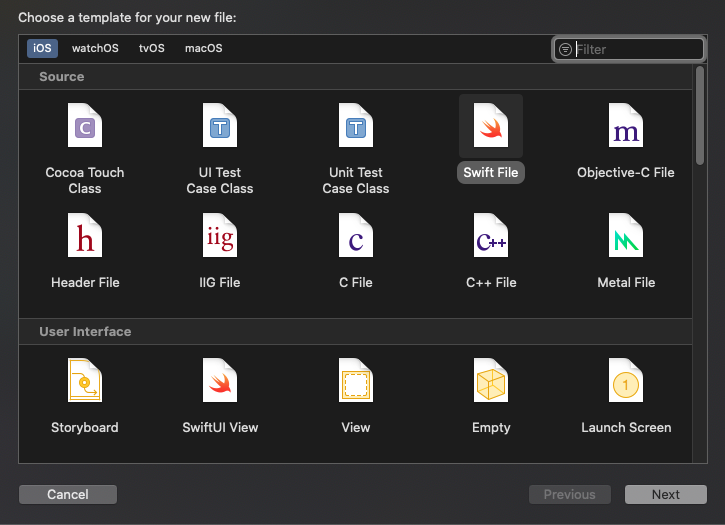
Чтобы быстро создать новый файл (Swift file, Storyboard, SwiftUI View, Objective-C File… и так далее) используйте комбинацию Command + N
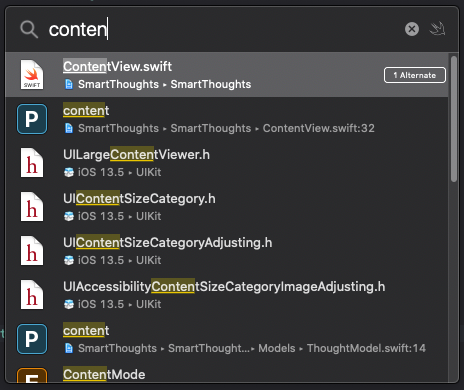
Открыть файл проекта (Command + Shift + O)
Зная название файла можно искать его по всей иерархии Вашего проекта… А можно по-быстрому открыть используя Command + Shift + O.

Открыть / скрыть область навигатора (Command + 0)
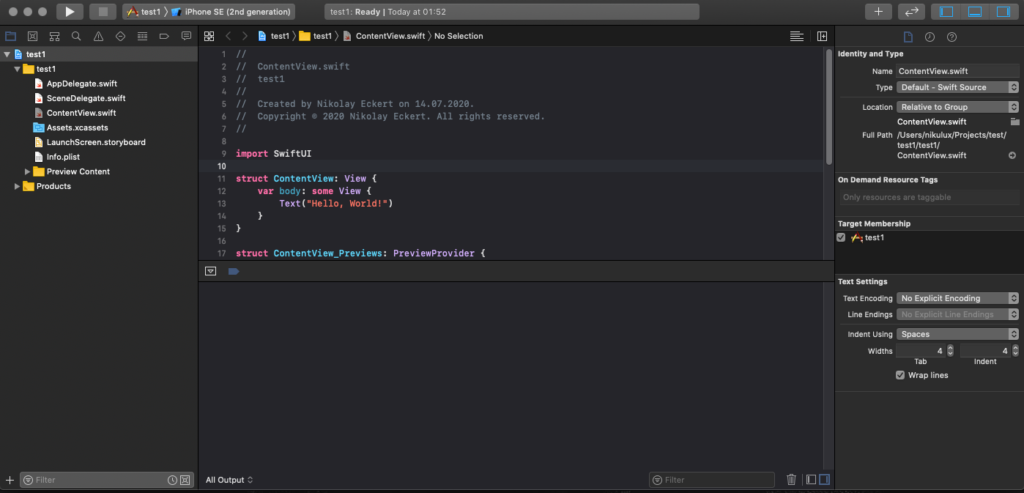
Область навигатора (левое окно прекрасной IDE) можно открыть или закрыть используя кнопку интерфейса, но можно сделать это гораздо быстрее и не прибегая к мышке. Комбинация Command + 0
(на конце цифра ноль). Открыть / закрыть, быстро и удобно.
Навигация по навигатору
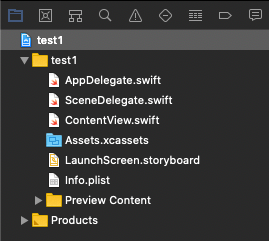
В области навигатора присутствует 9 вкладок. Каждая из вкладок достаточно маленькая и прицеливаться курсором – больно.

Навигация по проекту (Command + 1)
Открыть иерархию текущего проекта можно используя комбинацию Command + 1
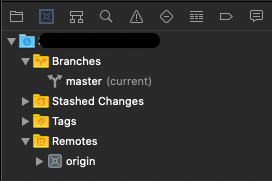
Навигация по истории коммитов (Command + 2)
Открыть историю коммитов можно комбинацией Command + 2
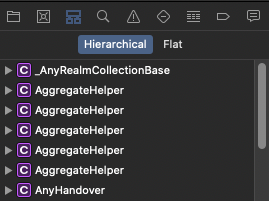
Навигация по сигнатурам проекта (Command + 3)
Просмотреть все классы, структуры, методы… можно используя навигацию по сингатурам. Command + 3
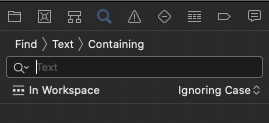
Поиск (Command + 4)
Найти любые упоминания конкретной подстроки по всему проекту (поиск подстроки) возможно используя поиск, который можно открыть через комбинацию Command + 4
Список предупреждений и проблем (Command + 5)
При сборке проекта сборщик обнаруживает критические участки и участки, на которые стоит обратить внимание. Для отображения данного списка воспользуйтесь комбинацией Command + 5
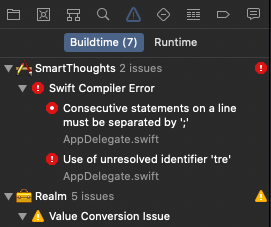
… если данный список пуст – это замечательно =)
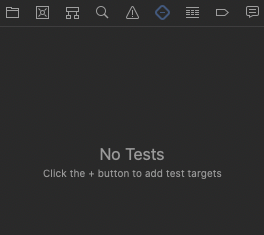
Список тестов (Command + 6)
Если Вы практикуете тестирование и пишите тесты на своё приложение, то Вы Герой и можете просмотреть список созданных тестов используя шорткат Command + 6
Данные отладки (Command + 7)
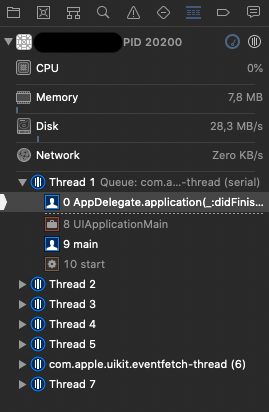
Во время великого дебага есть возможность отслеживать различные метрики работы Вашего приложения. Чтобы отобразить эти данные используйте комбинацию Command + 7
Список точек останова, breakpoints (Command + 8)
Расставив точки останова (breakpoints) по проекту во время ночного дебага скорее всего Вы забудете где они расположены. Но зато их можно посмотреть через специальный список. Открывается комбинацией Command + 8
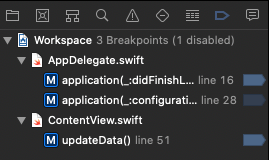
Через это же окно можно легко удалять расставленные breakpoints.
Отчёты по сборкам проекта (Command + 9)
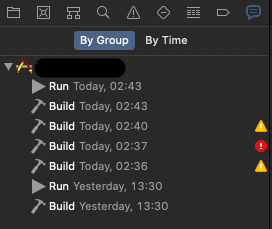
Вспомогательная информация, которая бывает иногда нужна. Когда запускалась сборка, чем завершилась… всё это можно увидеть здесь. Открыть отчёты по сборкам можно используя комбинацию Command + 9
Открыть / скрыть область инспектора (Command + Option + 0)
Область инспектора (правое окно) возможно показать / скрыть используя комбинацию Command + Option + 0
(на конце цифра ноль).
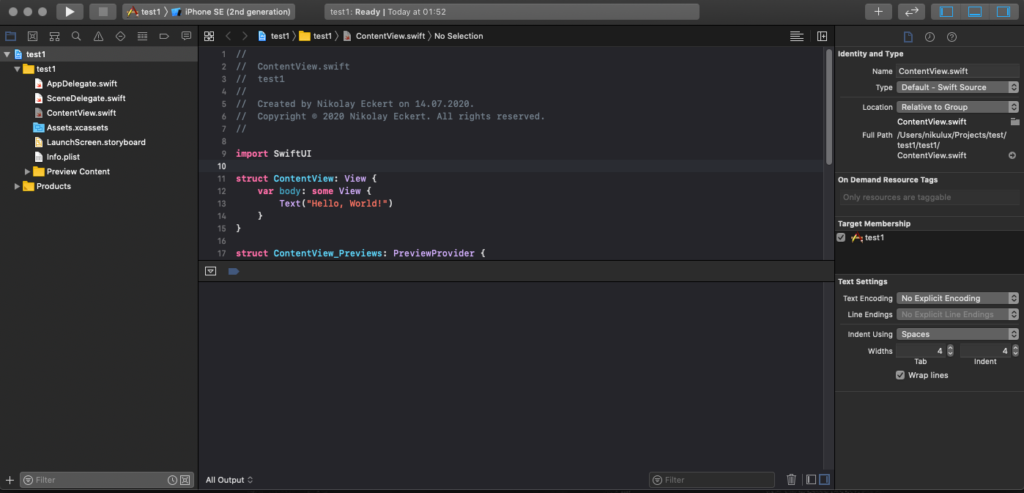
Открыть / скрыть область отладки (Command + Shift + Y)
Полезный элемент IDE, который находится в нижней части IDE. Можно отобразить двумя горячими клавишами, а скрыть только одной. Для отображения используйте Command + Shift + C
Работает только если область скрыта.
Чтобы скрыть используйте Command + Shift + Y
Что интересно, отобразить область в скрытом виде можно используя ту же комбинацию, что и для скрытия, Command + Shift + Y, что намного удобнее.
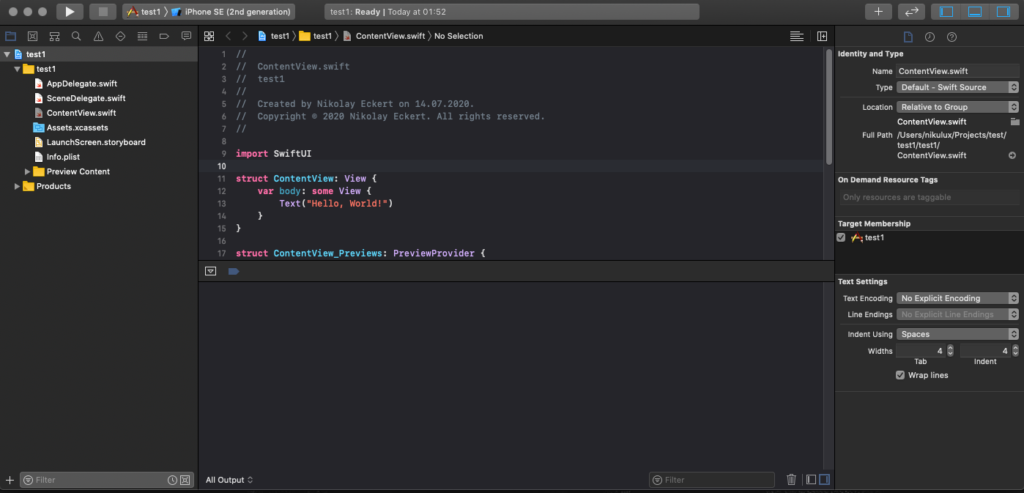
Показать / скрыть тулбар (Command + Option + T)
Довольно странная фича, ибо тулбар занимает места не так уж и много, но пользу несёт. Во всяком случае скрыть или отобразить его Вы можете используя комбинацию Command + Option + T

Свернуть / развернуть все методы / функции
Чтобы свернуть все строчки используйте комбинацию Command + Option + Shift + <левая стрелка>
Чтобы развернуть все строчки используйте комбинацию Command + Option + Shift + <правая стрелка>