Жизненный цикл UINavigationBar
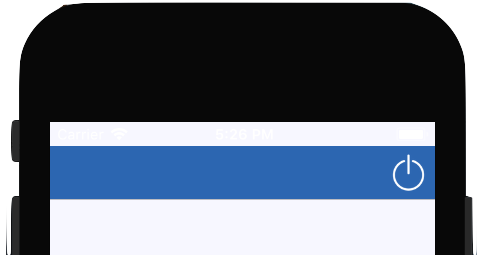
UINavigationBar — это ключевой компонент UIKit, который обеспечивает отображение навигационного заголовка и кнопок, помогая пользователю перемещаться между экранами в приложении. Понимание жизненного цикла UINavigationBar важно для кастомизации его внешнего вида, управления переходами и взаимодействия с навигационным стеком.
В этой статье мы рассмотрим, как UINavigationBar взаимодействует с навигационным контроллером (UINavigationController), его этапы жизненного цикла, и как вы можете с этим работать.
Основные этапы жизненного цикла UINavigationBar
UINavigationBar является частью UINavigationController, который управляет навигационным стеком экранов (UIViewController). Жизненный цикл UINavigationBar связан с жизненным циклом UIViewController в стеке.
1. Создание и инициализация
Когда UINavigationController создается, он автоматически создает экземпляр UINavigationBar:
- При создании
UINavigationControllerсистема инициализируетUINavigationBarс настройками по умолчанию. - Вы можете получить доступ к нему через свойство
navigationBarнавигационного контроллера.
let navigationController = UINavigationController(rootViewController: viewController)
let navigationBar = navigationController.navigationBar
На этом этапе можно настроить внешний вид UINavigationBar, включая стиль, фон и цвет текста.
2. Добавление в стек навигации
Когда UIViewController добавляется в навигационный стек с помощью pushViewController(_:animated:), навигационный бар обновляется:
- Устанавливается заголовок (
title) текущего контроллера. - Добавляются кнопки управления, такие как левая (
leftBarButtonItem) и правая (rightBarButtonItem).
Пример:
let newController = UIViewController()
newController.title = "Детали"
navigationController.pushViewController(newController, animated: true)
Система автоматически обновляет UINavigationBar в зависимости от свойств контроллера, находящегося на вершине стека.
3. Обновление внешнего вида
Для кастомизации навигационного бара используются методы и свойства UINavigationBar, а также UINavigationItem, который управляет содержимым для конкретного контроллера.
Основные настройки:
- Фон и прозрачность:
navigationBar.barTintColor = UIColor.systemBlue
navigationBar.isTranslucent = false- Цвет текста и кнопок:
navigationBar.tintColor = UIColor.white
navigationBar.titleTextAttributes = [NSAttributedString.Key.foregroundColor: UIColor.white]- Задний фон с использованием
UIImage:
navigationBar.setBackgroundImage(UIImage(named: "background"), for: .default)Обратите внимание, что изменения внешнего вида должны быть завершены до отображения бара.
4. Анимация переходов
Во время переходов между экранами (push или pop) UINavigationBar может анимировать свои элементы:
- Заголовок плавно меняется при смене контроллеров.
- Кнопки (например, кнопка “Назад”) могут анимироваться в синхронности с переходом.
Если требуется кастомизация, вы можете настроить анимацию или заменить стандартные элементы навигации.
5. Удаление из стека
Когда контроллер удаляется из навигационного стека (popViewController(animated:)), UINavigationBar обновляет отображение:
- Заголовок заменяется на заголовок предыдущего контроллера.
- Кнопки и элементы управления адаптируются к новому активному контроллеру.
Связь с UINavigationItem с жизненным циклом UINavigationBar
Каждый UIViewController имеет свойство navigationItem, которое отвечает за управление содержимым UINavigationBar:
- Заголовок:
navigationItem.title = "Главная"- Кнопки управления:
navigationItem.leftBarButtonItem = UIBarButtonItem(title: "Назад", style: .plain, target: self, action: #selector(backTapped))
navigationItem.rightBarButtonItem = UIBarButtonItem(barButtonSystemItem: .add, target: self, action: #selector(addTapped))
Кастомизация через делегаты
Для более сложной кастомизации используется делегат UINavigationBarDelegate. Этот делегат позволяет контролировать поведение и внешний вид UINavigationBar:
- Управление переходами: Метод делегата
navigationBar(_:shouldPop:)позволяет решать, нужно ли выполнятьpopдля текущего экрана.
func navigationBar(_ navigationBar: UINavigationBar, shouldPop item: UINavigationItem) -> Bool {
    // Условие для выполнения перехода назад
    return true
}
Полезные трюки и примеры
1. Скрытие навигационного бара
Если на определенном экране не нужен UINavigationBar, его можно скрыть:
override func viewWillAppear(_ animated: Bool) {
    super.viewWillAppear(animated)
    navigationController?.setNavigationBarHidden(true, animated: animated)
}

override func viewWillDisappear(_ animated: Bool) {
    super.viewWillDisappear(animated)
    navigationController?.setNavigationBarHidden(false, animated: animated)
}
2. Прозрачный навигационный бар
Для создания прозрачного навигационного бара используется настройка фона и теней:
navigationBar.setBackgroundImage(UIImage(), for: .default)
navigationBar.shadowImage = UIImage()
navigationBar.isTranslucent = true
3. Настройка кнопки “Назад”
Вы можете заменить стандартную кнопку “Назад” на кастомную:
navigationItem.backBarButtonItem = UIBarButtonItem(title: "Вернуться", style: .plain, target: nil, action: nil)Заключение
Жизненный цикл UINavigationBar тесно связан с навигационным стеком UINavigationController. Понимание этого взаимодействия позволяет создавать интуитивные и стильные интерфейсы. С помощью настроек UINavigationItem, делегатов и гибких методов кастомизации можно адаптировать поведение и внешний вид навигационного бара под любые нужды вашего приложения.